目次
使ってみましょう
最初の画面
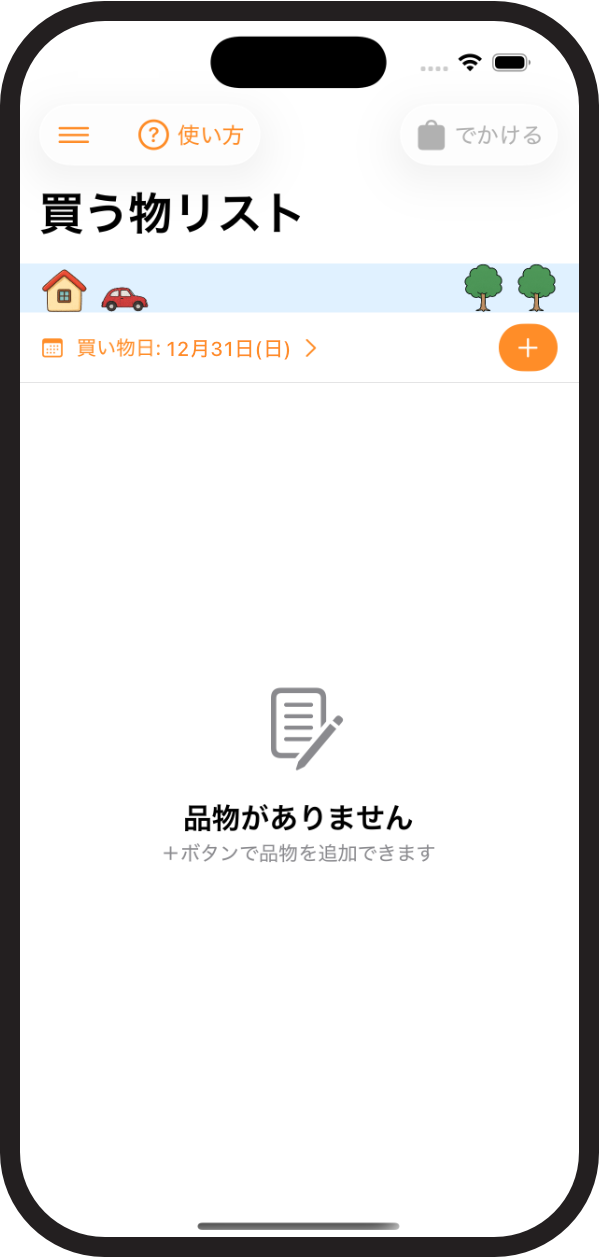
起動するとこのような画面になっています。
何もメモっていない状態です。
まっさらですね。
品物追加

品物を追加してみましょう。
「+ 」ボタンをタップします。
品物入力
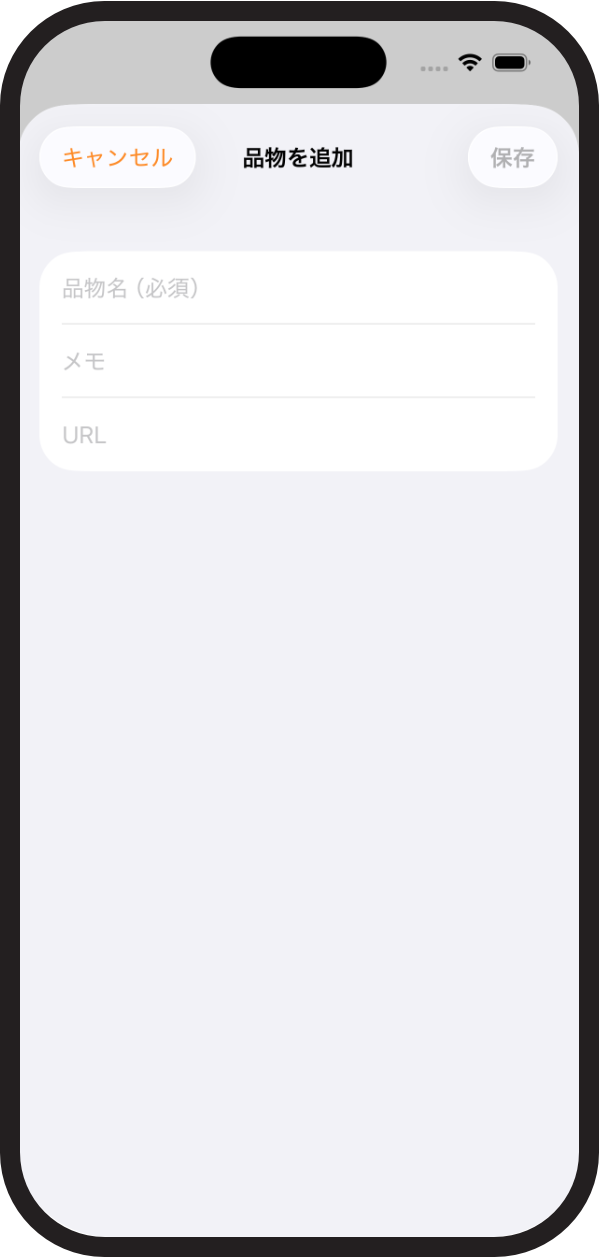
品物名を入力する画面が表示されます。
品物保存

品物名を入力できたら、「保存」ボタンをタップします。
追加できました
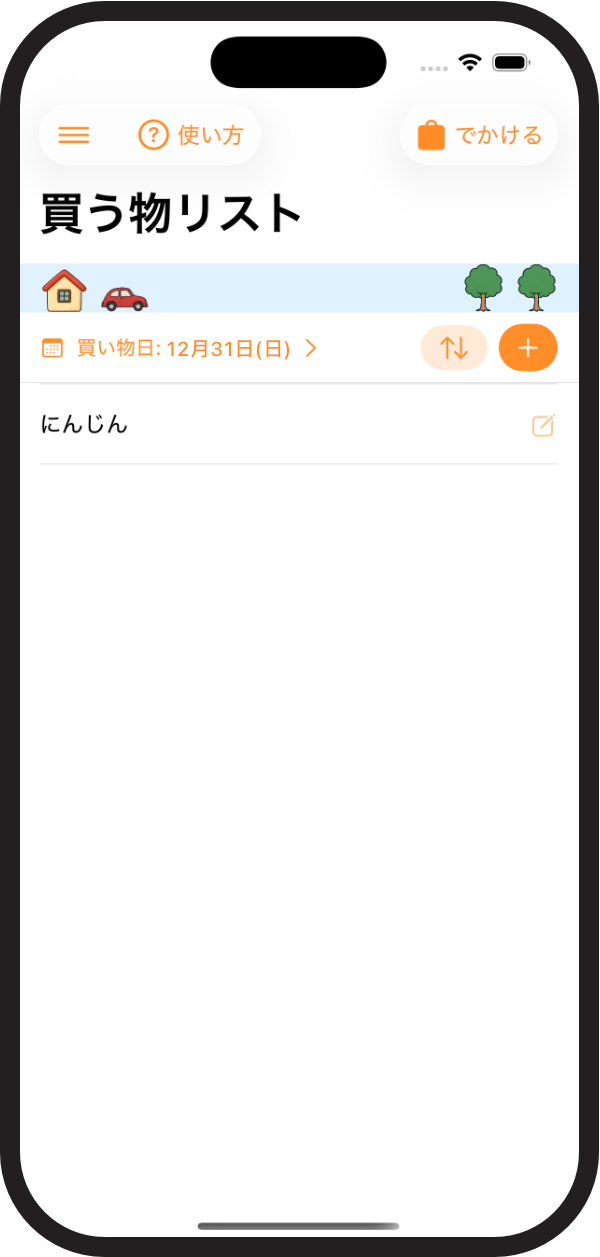
追加した品物が、リストに表示されます。
品物編集

品物名を変更したい場合は、「紙と鉛筆」アイコンをタップします。
品物入力の画面が表示されますので、変更したい内容に書き換えて「保存」ボタンをタップします。
品物削除

品物を削除したい場合は、品物をタッチし、左へスライドさせます。
左いっぱいまでスライドさせるか、「削除」ボタンをタップすることで、削除できます。
削除した品物はリストから消えます。
出かける

買い物に出かける時は、「でかける」ボタンをタップします。
買い物中
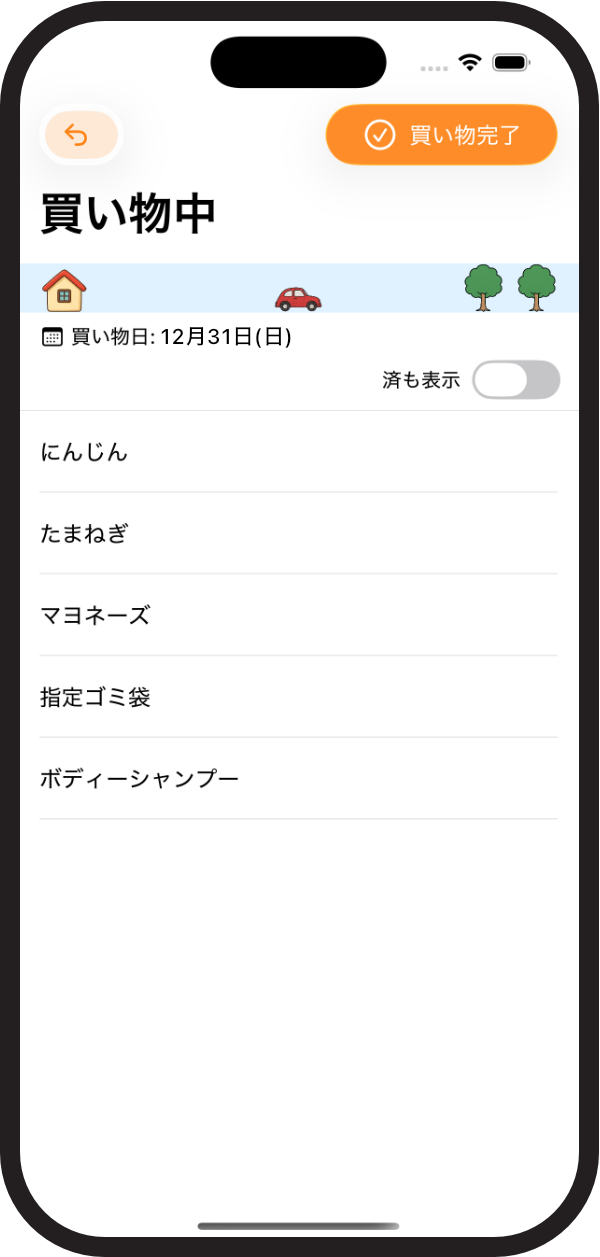
メモを見ながら、品物をさがします。
もしかすると、違う画面が出ていますか?
買い物かごに入れた

買い物かごに入れたら、品物をタッチして、左へスライドさせます。
品物が表示されなくなります。
済を表示

かごに入れた物を見返したいときは、「済も表示」スイッチをタップします。
かごに入れた物がグレーで表示されます。
買い物完了

すべて買い物かごに入れたら、「買い物完了」ボタンをタップします。
最初の買う物リスト画面になります。
並べ替え

並び順を整理したい場合、並べ替えボタンをタップします。
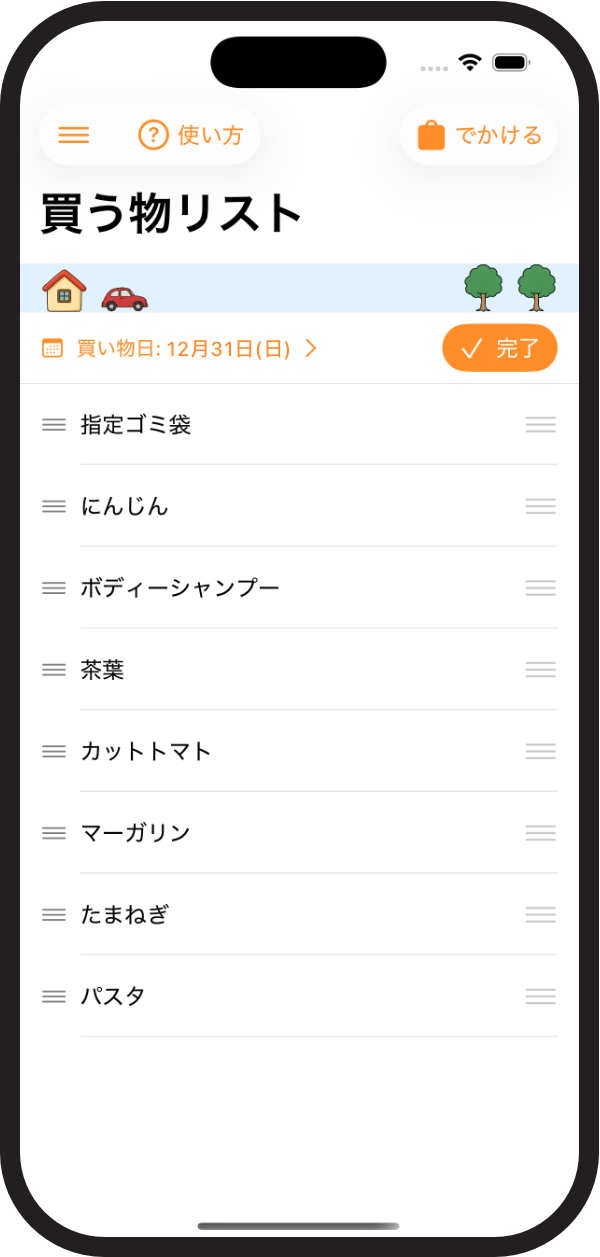
三本線アイコンが表示され、並べ替え可能な状態になりました。
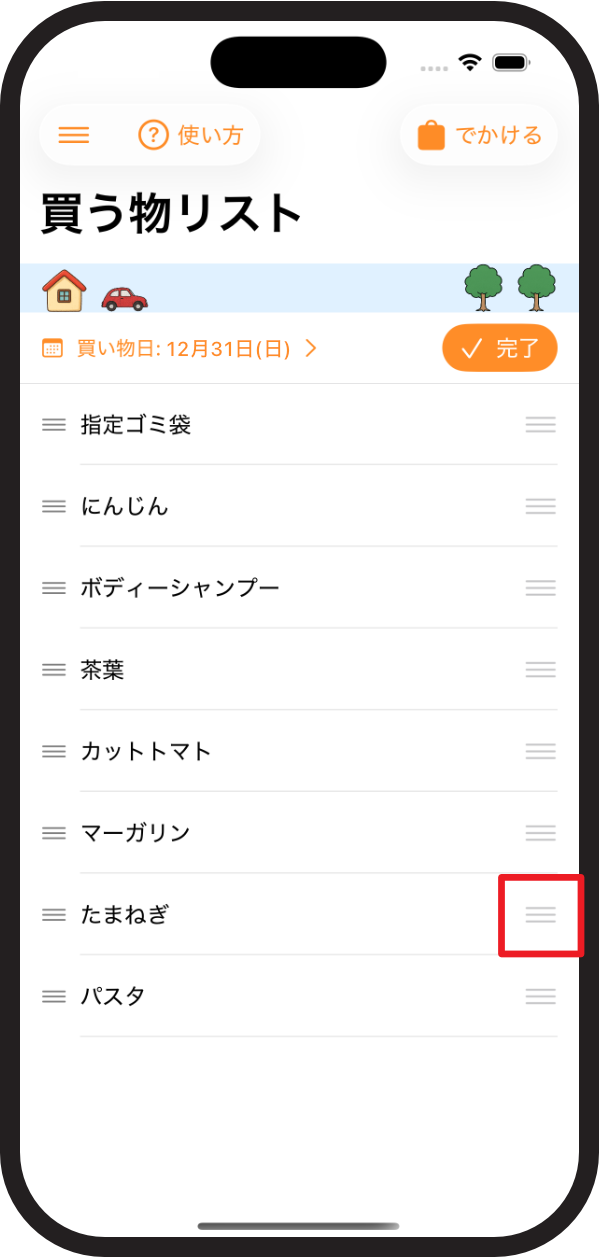
たまねぎの並び順を変更します。

タップしたまま、置きたい場所まで移動させます。
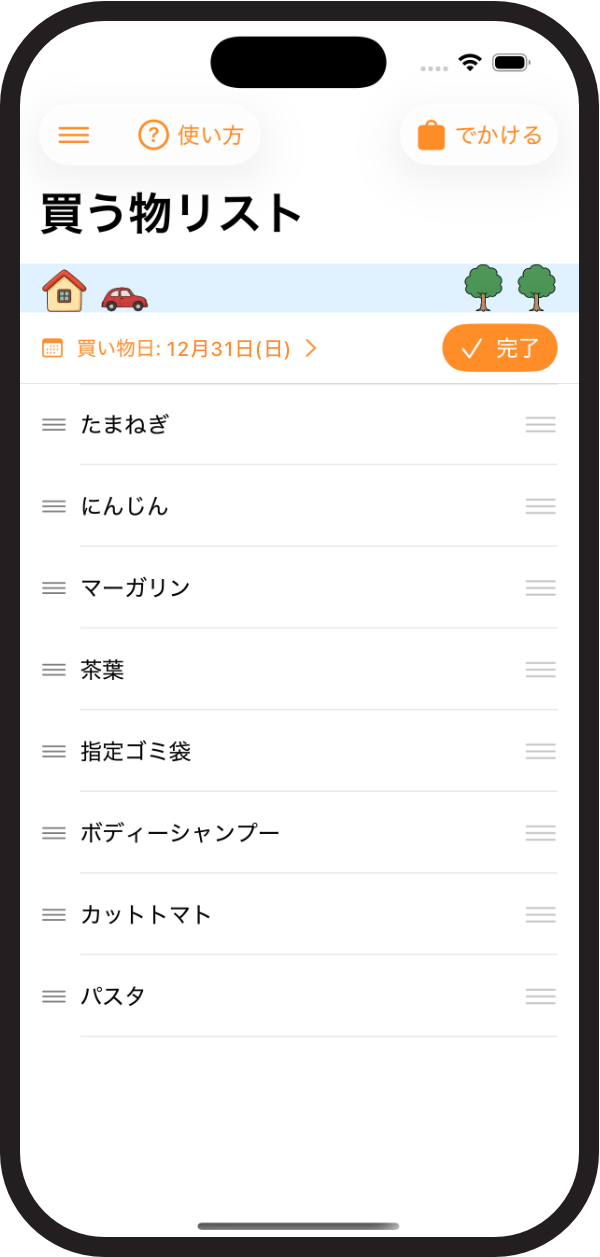
他の品物も同様に並べ替え、一通り並べ替えができました。

「完了ボタン」をタップして並べ替えの完了です。
設定画面
ご注意
④と⑤は、プライバシーポリシーへの同意が求められます。

①画面の色合いを設定します。
②買い物に行く曜日を設定します。
③品物につける分類を設定します。
④品物入力を音声で出来るようにします。
⑤保存場所を設定します。
よく買う物
よく買う物
設定画面
