家族でメモを共有するためには、みんなが見ることができる場所にデータを保存する必要があります。そのために、本アプリではGoogleのサービスを利用しています。まずはデータの保存先をその場所に設定する必要があります。
保存先の変更

メニューを開き、「設定」をタップします。
設定画面の「データの保存場所」を「クラウド」に変更します。
プライバシーポリシーが表示されます。
プライバシーポリシー
ポリシーの内容は、[こちら]からも参照出来ます
- データをネット上に置くことになりますので、そのためにプライバシーポリシーへの同意をしていただく必要があります。同意されない場合は、家族共有の機能はご利用頂けません。
- データをネット上に置くこと以外にも、各種機能をご利用になるために必要となる同意も含まれています。各種機能を有効にしない場合は関係の無い話にはなりますが、ご理解の上ご一読ください。
- 最後までご確認の上、「同意します」ボタンをタップしてください。一番下までスクロール表示すると、「同意します」ボタンがタップできるようになります。
共有設定
共有する際、主たるデータの所有者(以下、オーナー)の端末と、そのデータを共有する相手(以下、家族)の端末が必要となります。それぞれの端末で行う手順がありますので、以下の手順に従って設定を行ってください。
オーナー端末(家族との共有)

「家族と共有する」をタップします。
オーナー端末(共有コード生成)
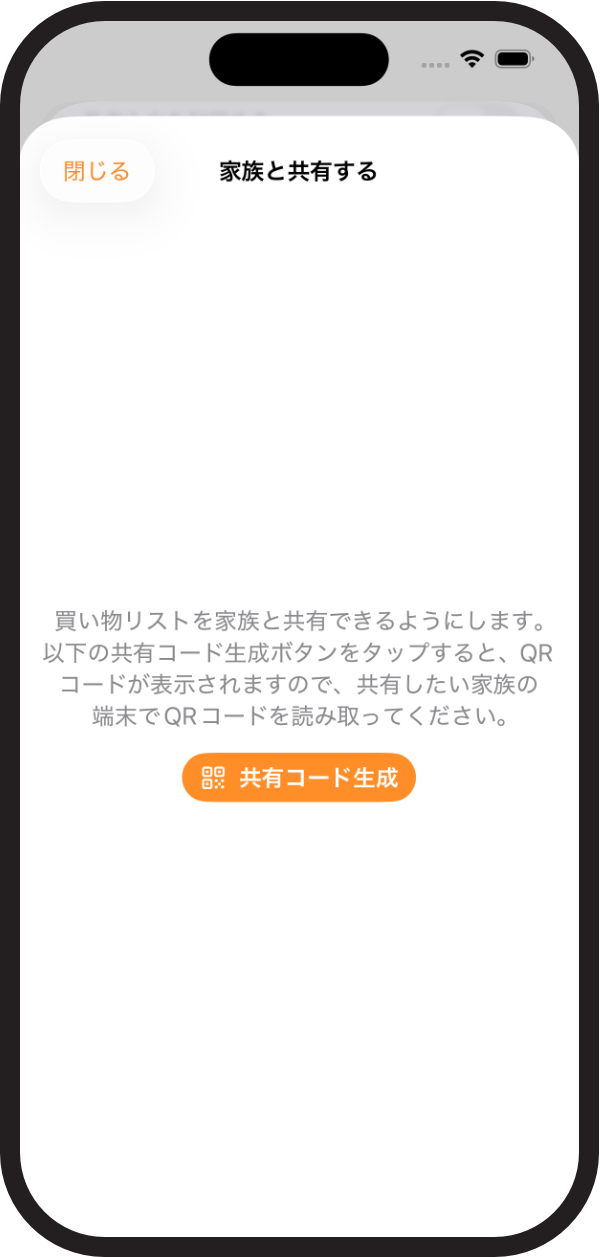
「共有コード生成」をタップします。
オーナー端末(QRコード表示)
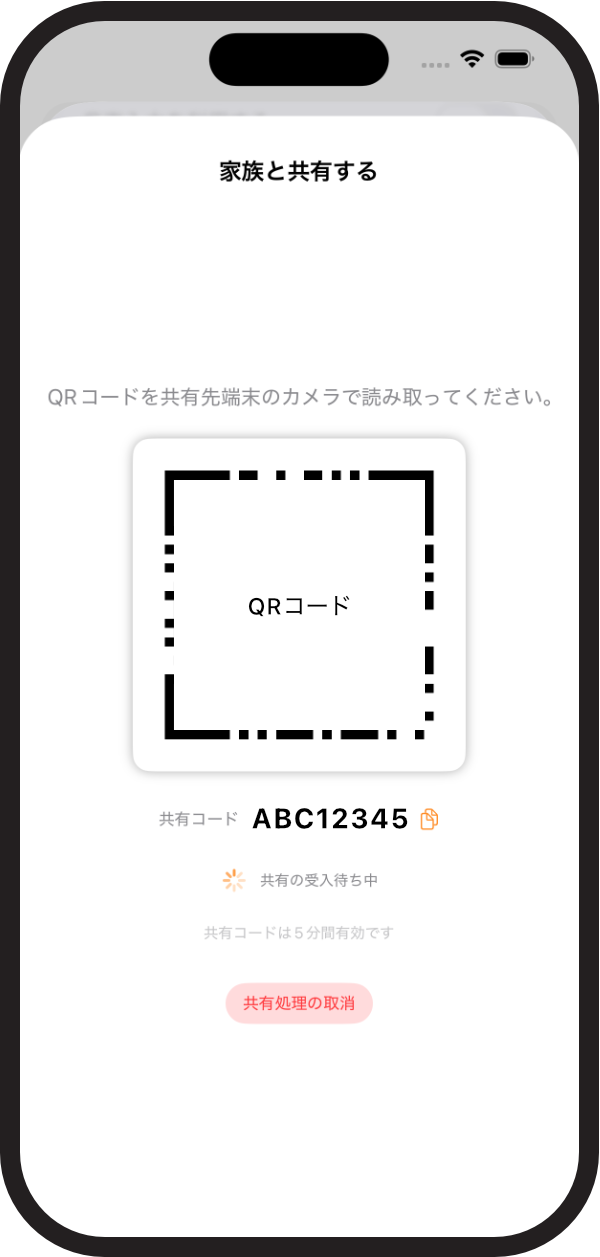
QRコードと、共有コードが表示されます。
設定が完了するまで、オーナー端末ではこの画面を表示したままにします。
共有を取りやめる場合は、「共有処理の取消」ボタンをタップします。QRコード、共有コードが無効になります。
再度共有設定を行う場合は、共有コード生成から行ってください。
家族端末(QRコード読み込み)
カメラで、オーナー端末に表示されているQRコードを読み込みます。
画面内に表示される「ボタン」もしくは、「バナー」をタップします。

iPhoneの場合
Androidの場合
家族端末(プライバシーポリシー同意)
オーナー同様、プライバシーポリシーが表示されますので、ご確認ください。
同意されますと、次に進みます。
オーナー端末(共有の開始)
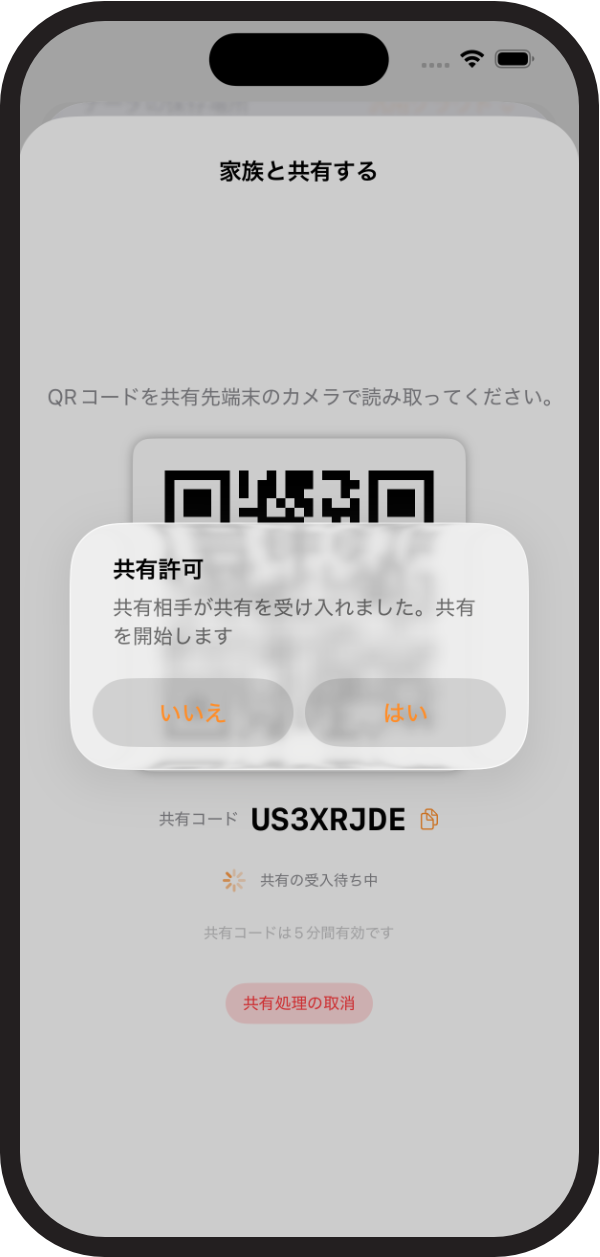
「はい」ボタンをタップして、共有の設定を確定させます。
「いいえ」ボタンをタップすると、共有の設定は取り消されます。
以上が共有の手続きになります。